Prompt Seekって?
Prompt Seek は、AIイラストの「プロンプトを見つける・比べる・活用する」ためのGoogle Chrome拡張機能です。
Prompt Seekでは、プロンプトのキーワード(タグ)検索やメタ情報の確認、CSV出力ができます。
主にNovelAIユーザー向けに作りましたが、PNG形式でプロンプト情報が埋め込まれている以下のツールに対応しています。
- NovelAI
- Stable Diffusion WebUI(AUTOMATIC1111版 / Forge版)
- ComfyUI
- Draw Things
詳しい機能等はnoteをご覧ください。
インストール方法
拡張機能管理ページを開く
Chromeのアドレスバーに chrome://extensions/ と入力し、Enterキーを押します。
ブラウザ右上「メニュー」→「拡張機能」→「拡張機能を管理」からも開くことができます。
デベロッパーモードを有効化
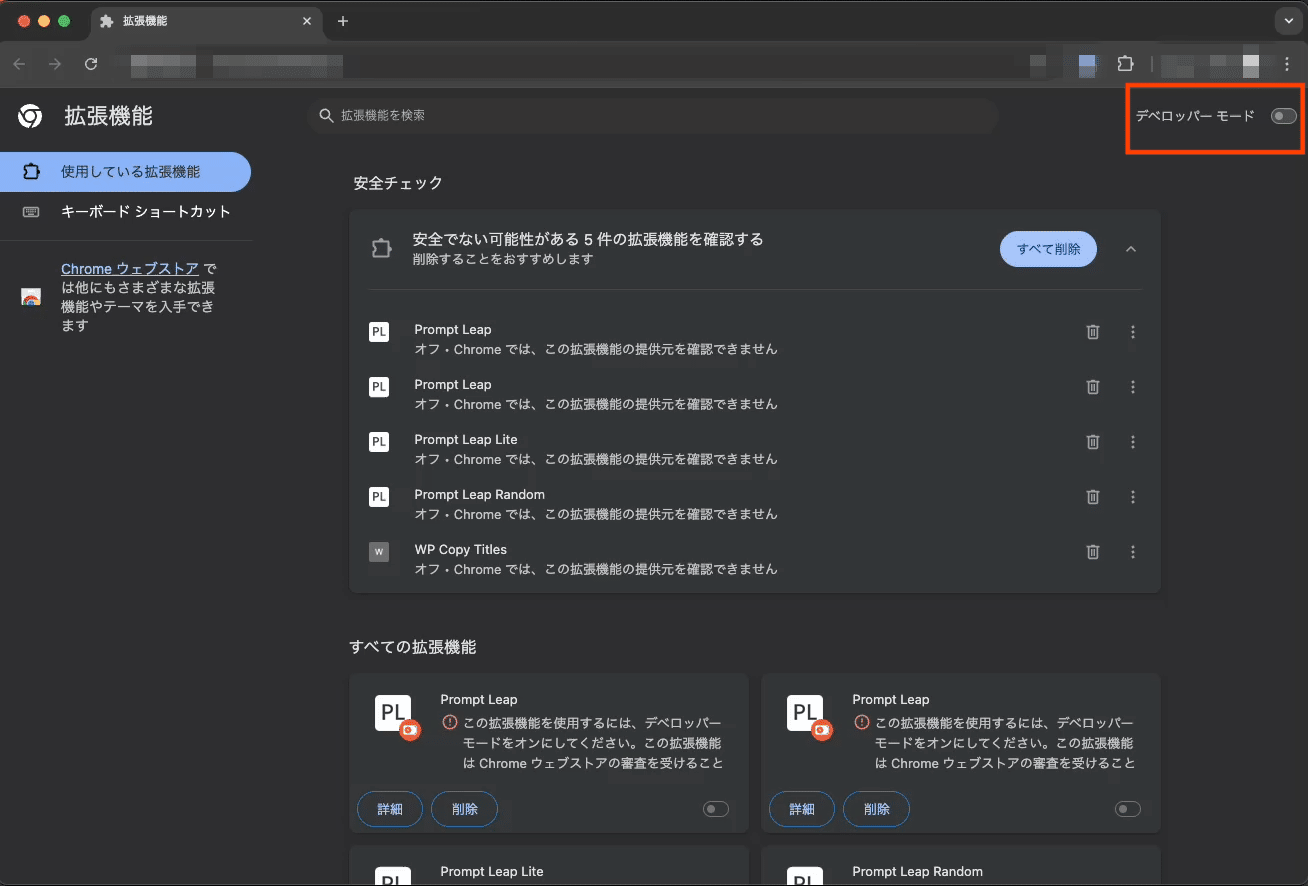
右上のトグルスイッチ「デベロッパーモード」をオンにします。
(スイッチが青くなっていれば有効です)
拡張機能を読み込む
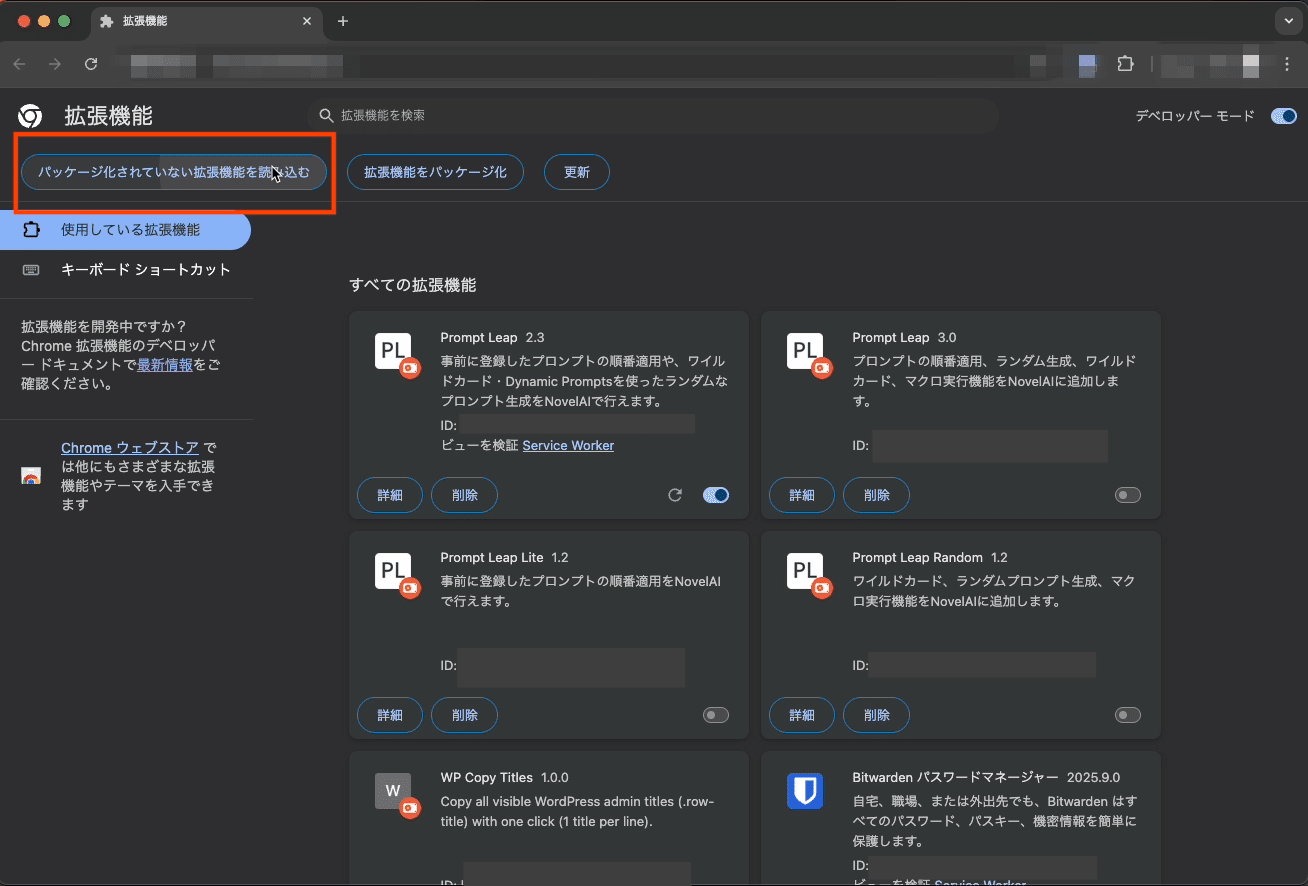
画面左上に表示される「パッケージ化されていない拡張機能を読み込む」をクリックします。
ダウンロードした Prompt Seek v◯.◯ のフォルダを選択します。
拡張機能を読み込んだ後にフォルダを移動させると拡張機能が使えなくなります。
フォルダを読み込む前に移動させてください。
インストール完了
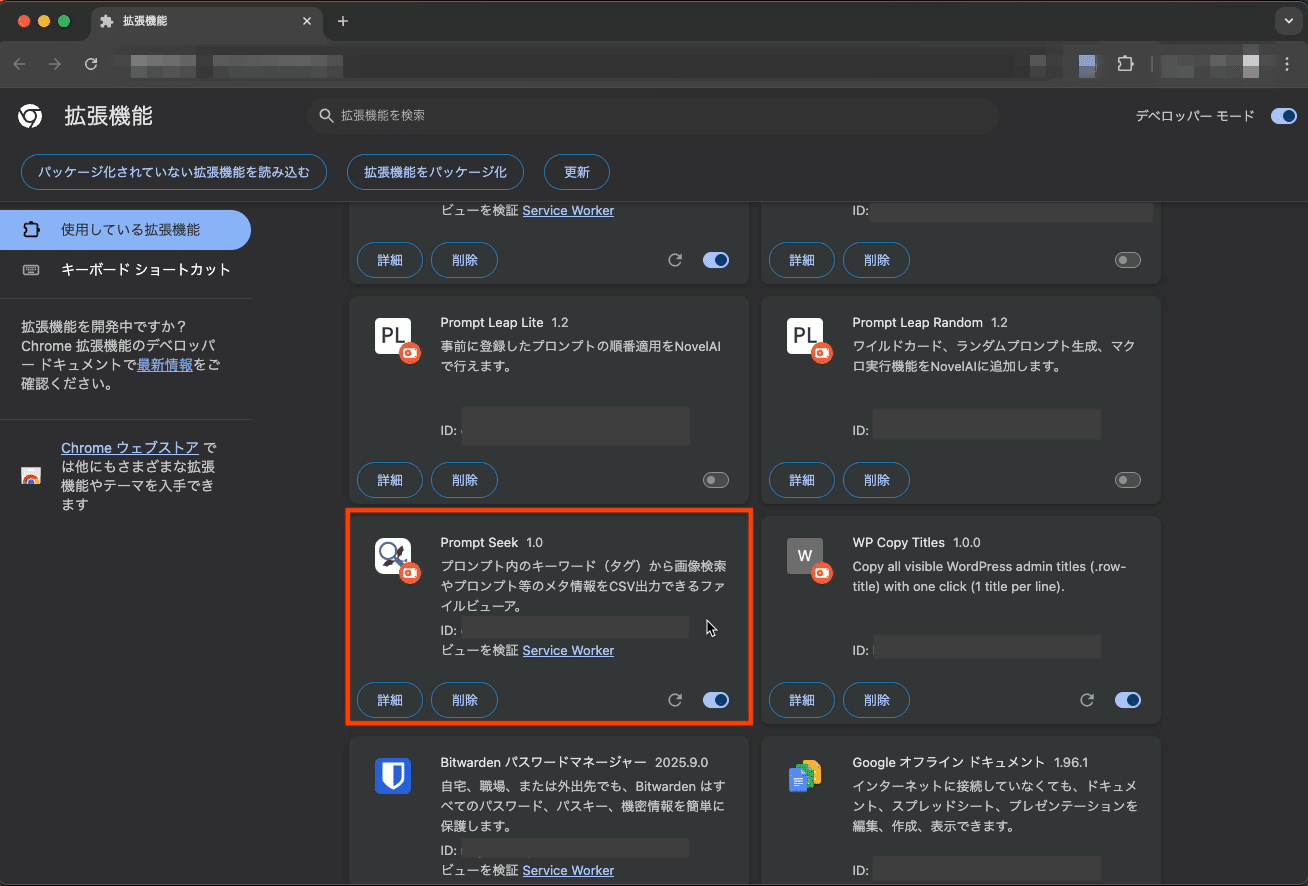
拡張機能の一覧に「Prompt Seek」が表示されればインストール完了です。
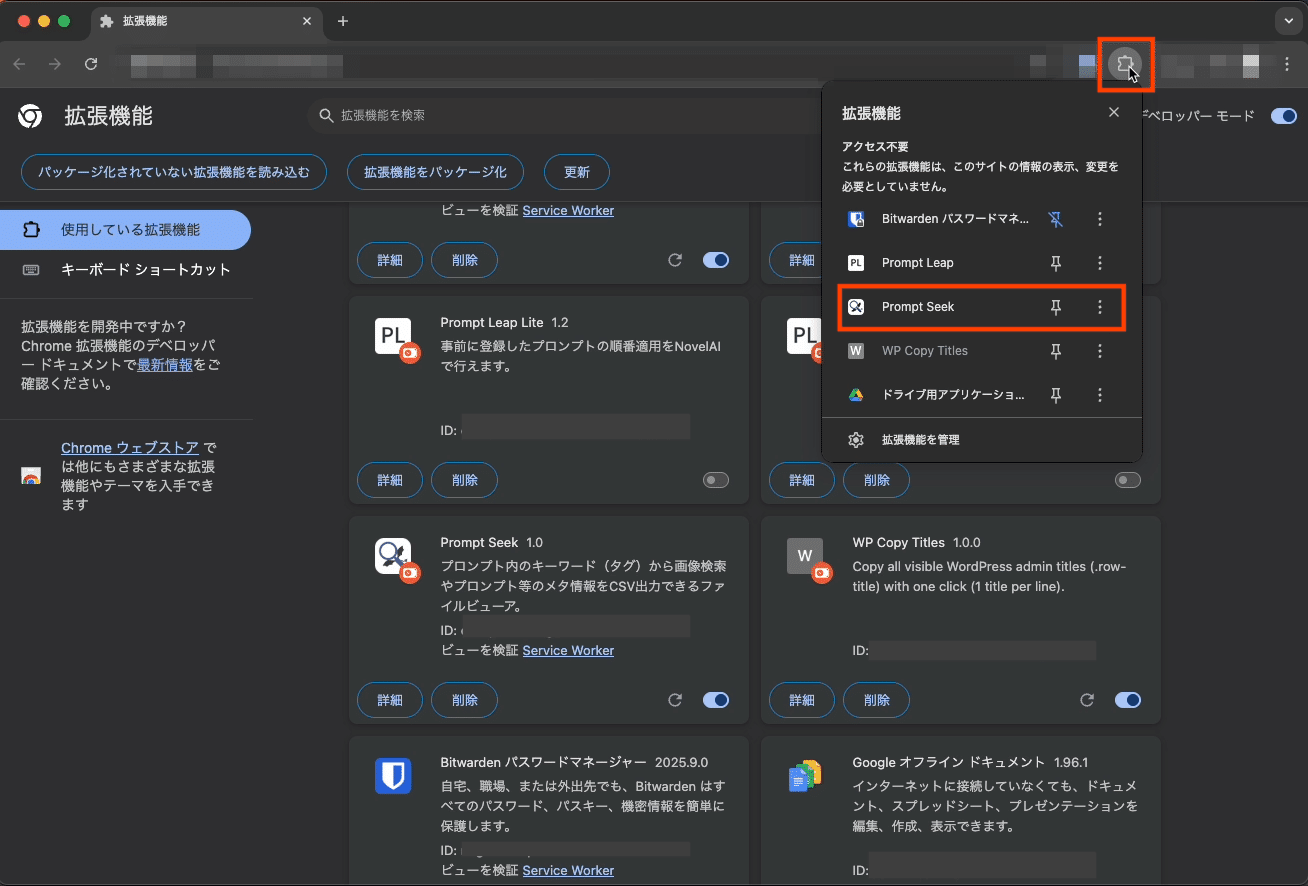
右上にあるパズルのようなアイコンをクリックし、Prompt SeekをクリックするとPrompt Seekが開きます。
アップデート方法
前バージョンを削除した後、新しいバージョンをインストールしてください。
※設定事項等は初期化されます。
画像フォルダの読み込み
「フォルダを選択」をクリック
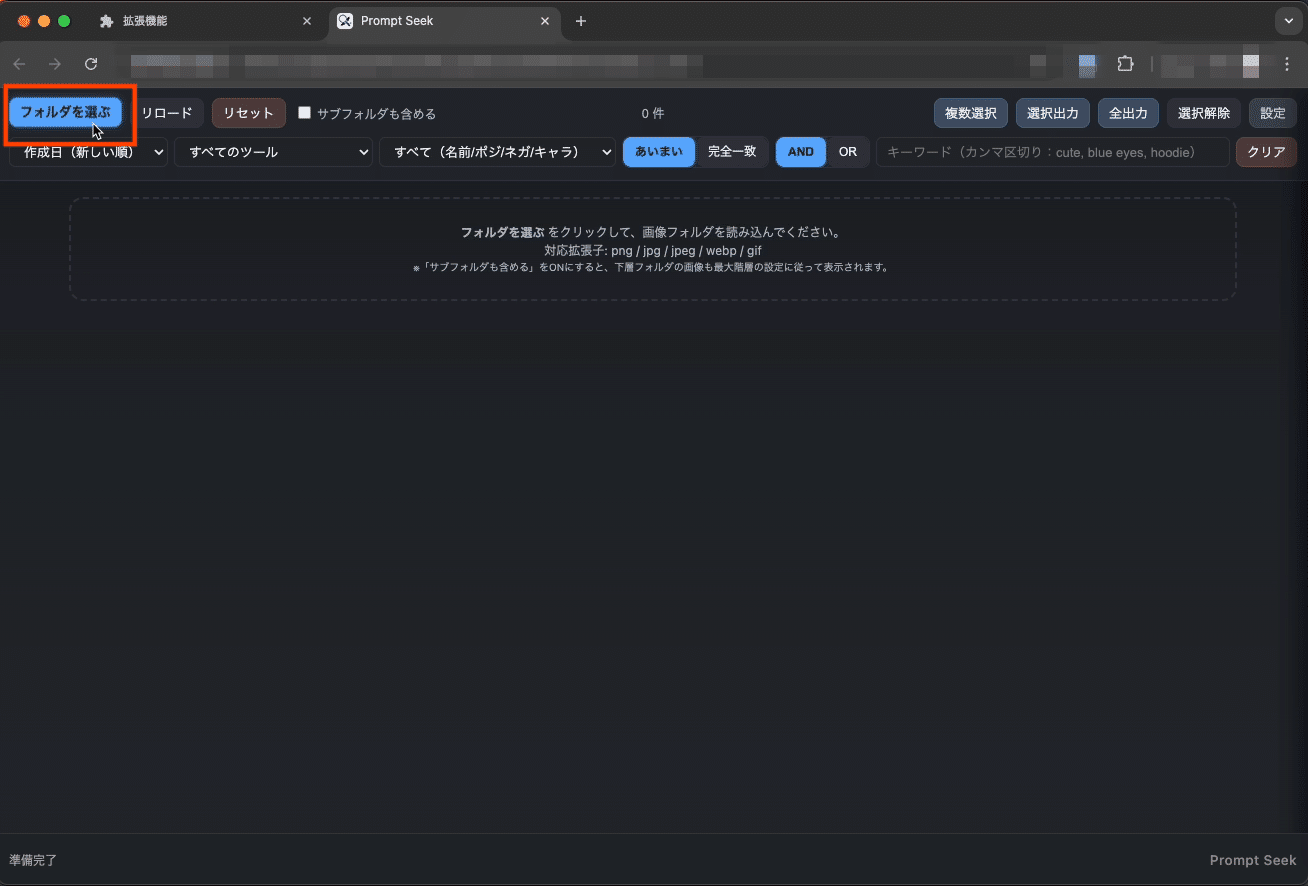
上部メニューの「フォルダを選択」ボタンを押し、画像を保存しているフォルダを指定します。
サブフォルダも含める設定
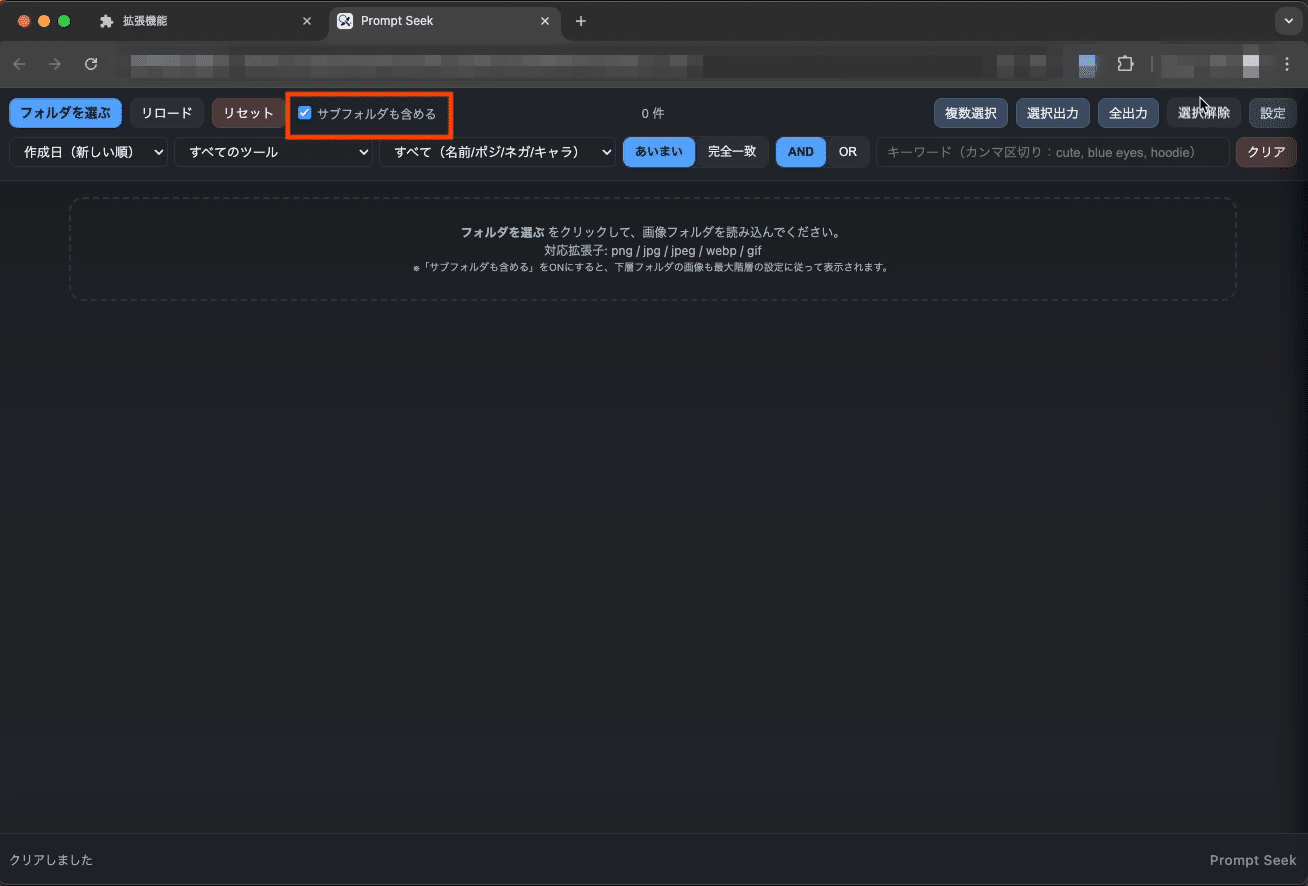
「サブフォルダも含める」にチェックを入れると、下層フォルダ内の画像も読み込まれます。
一覧が表示される
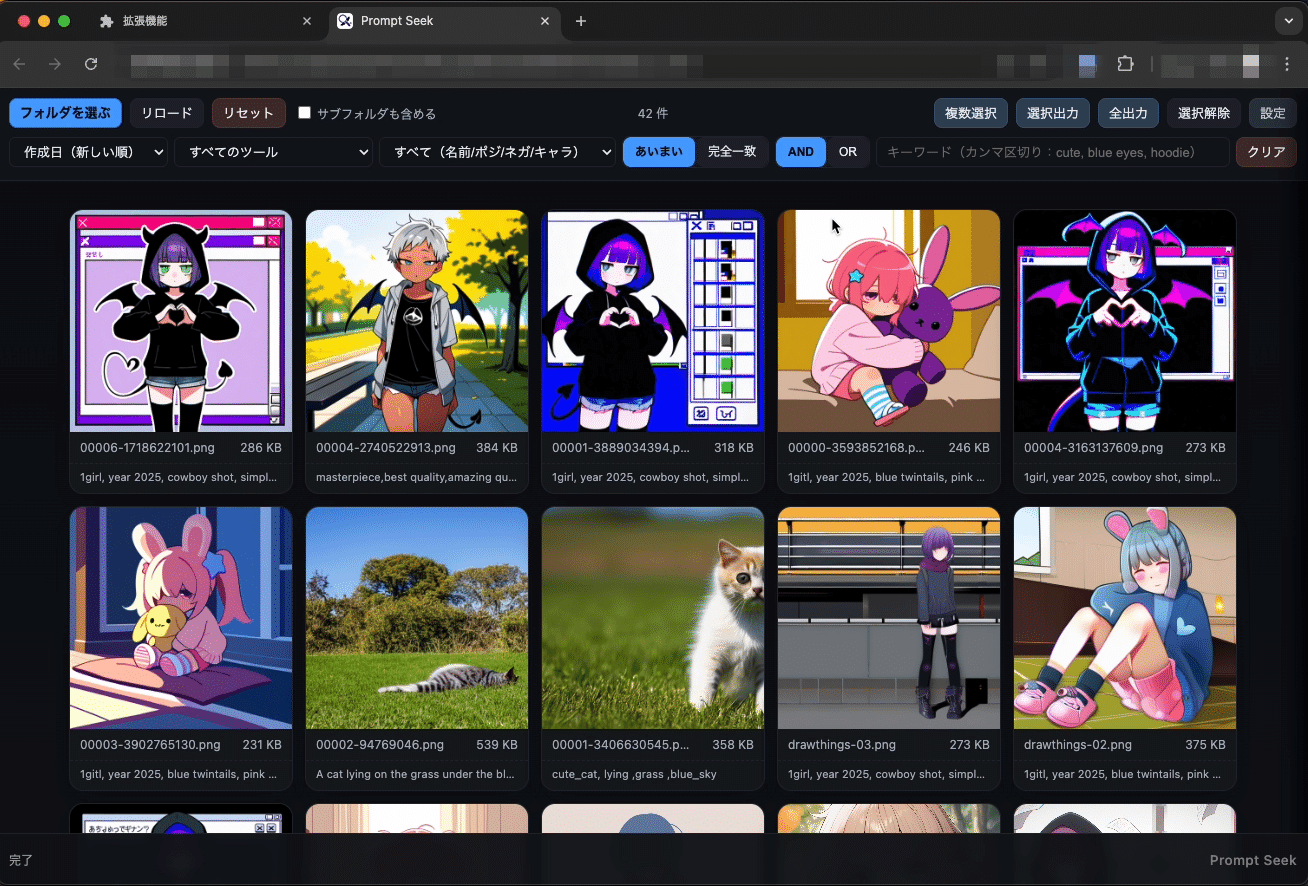
フォルダ内の画像がサムネイル付きで一覧表示されます。
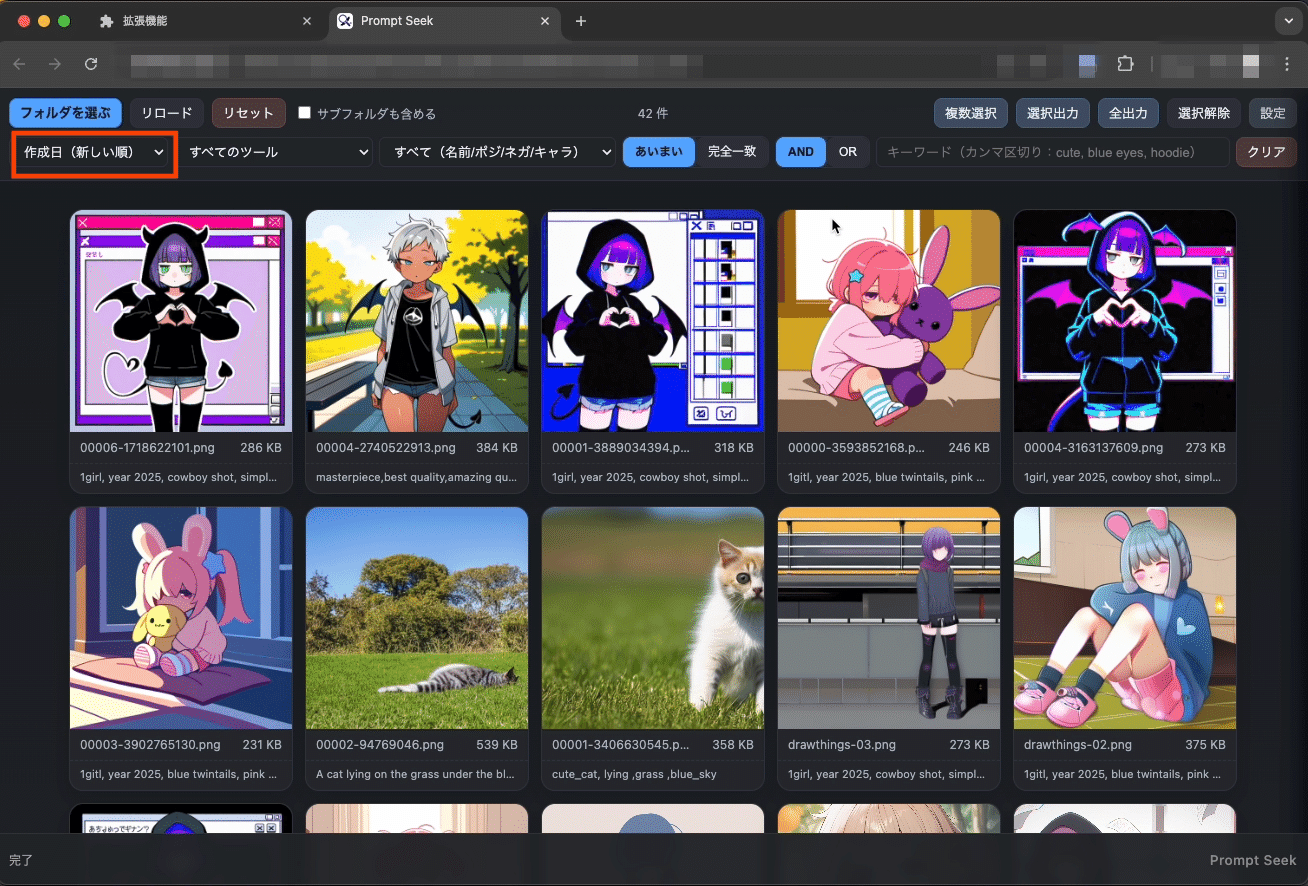
名前・日付を昇降順でソートできます。
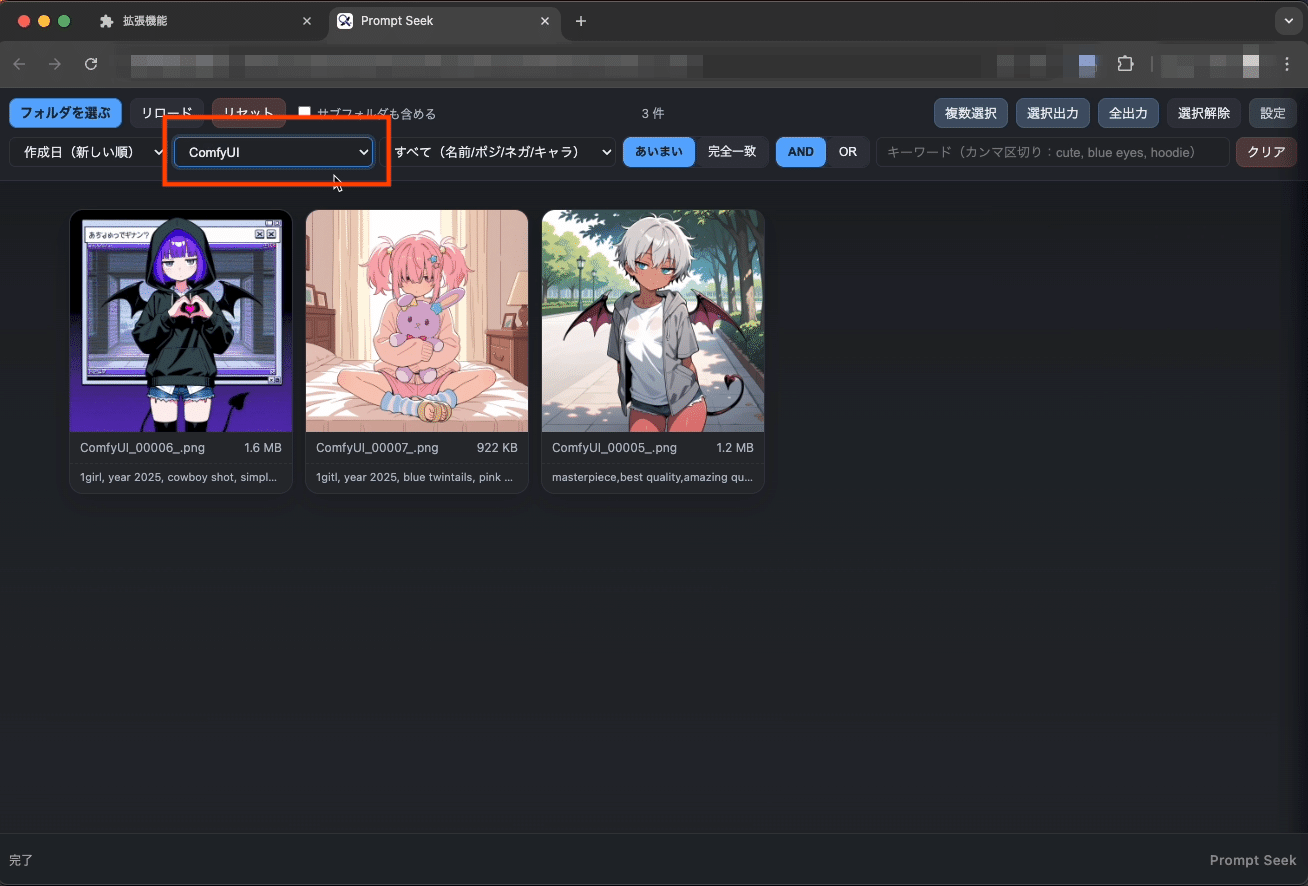
ツールの種類で絞り込むことができます。
現在は、以下のツールに対応しています。
- NovelAI
- Stable Diffusion WebUI(AUTOMATIC1111版 / Forge版)
- ComfyUI
- Draw Things
対応ツールでも、ツールの設定によっては抽出できない場合があります。
あらかじめご了承ください。
枚数上限・階層上限を設定
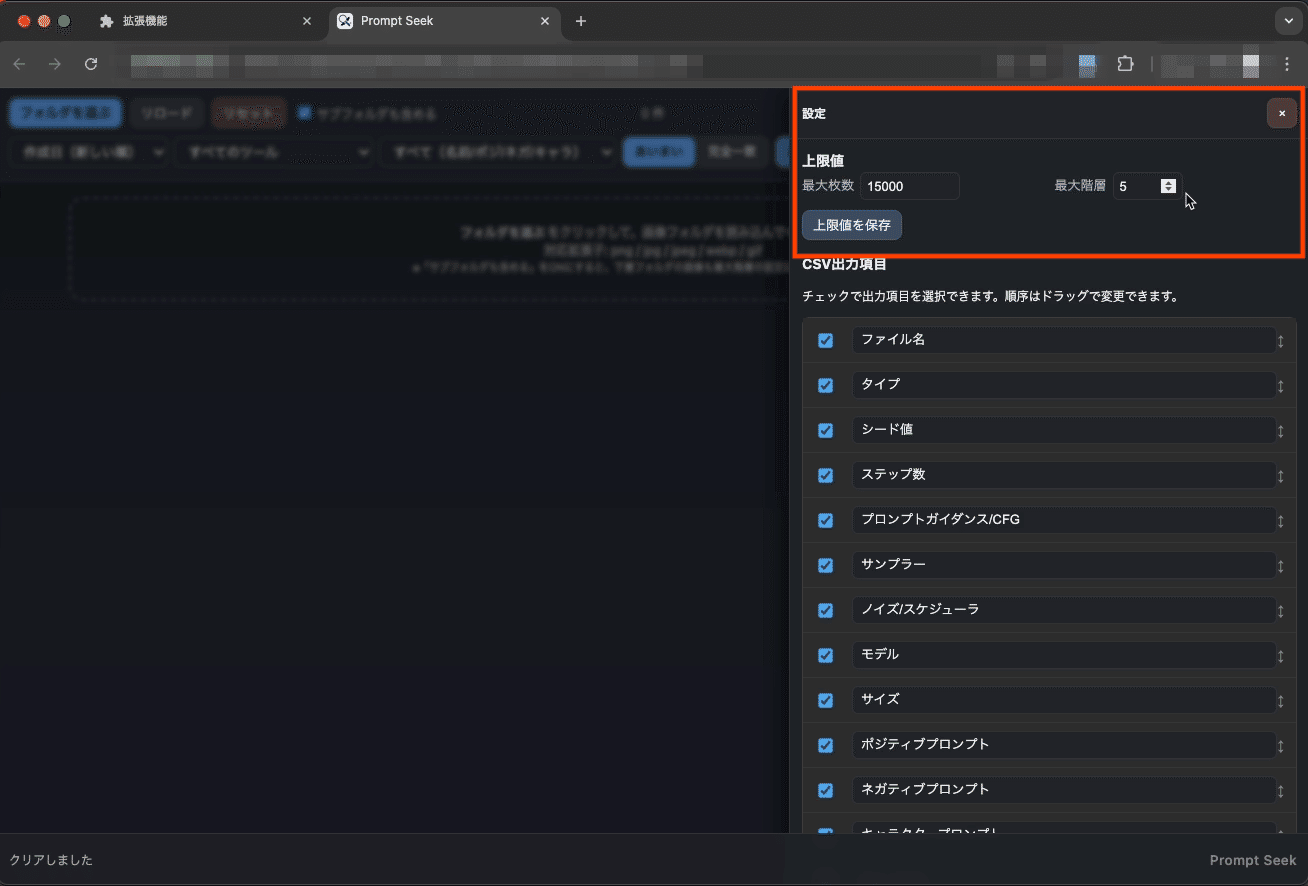
大量の画像を扱う場合は、「設定」ボタンから「最大枚数」「最大階層」を調整することができます。
「サブフォルダも含める」にチェックを入れていない状態では、最大階層の設定を変えることはできません。
最大階層を変更する場合には、「サブフォルダも含める」にチェックを入れてください。
NovelAIプロンプト抽選機(Prompt Randomizer)使用画像の設定
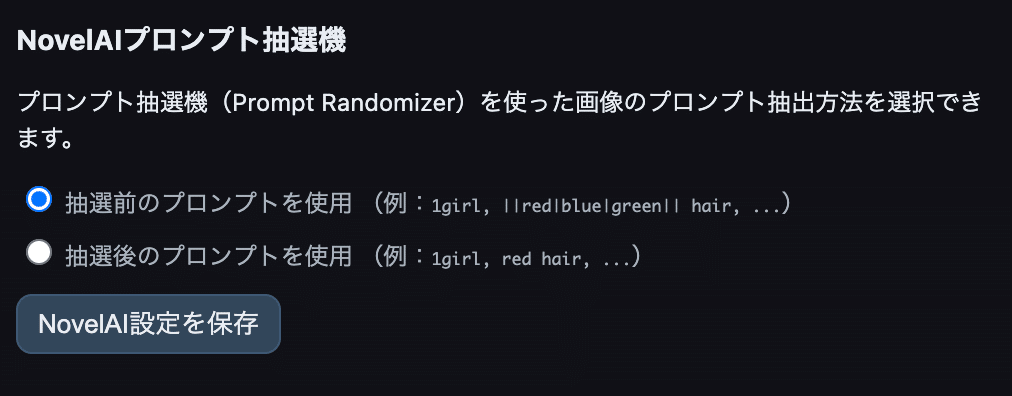
抽選前を選択すると、ランダム候補(red|blue|green等)がそのまま出力されます。
抽選後を選択すると、ランダム候補から選ばれ実際に使用されたタグ(red等)が出力されます。
ここでの設定は、CSV出力にも反映されるので、実際に使用されたプロンプトを出力したい場合には、抽選後に設定したのち出力してください。
メタ情報とプロンプトの確認
サムネイルをクリック
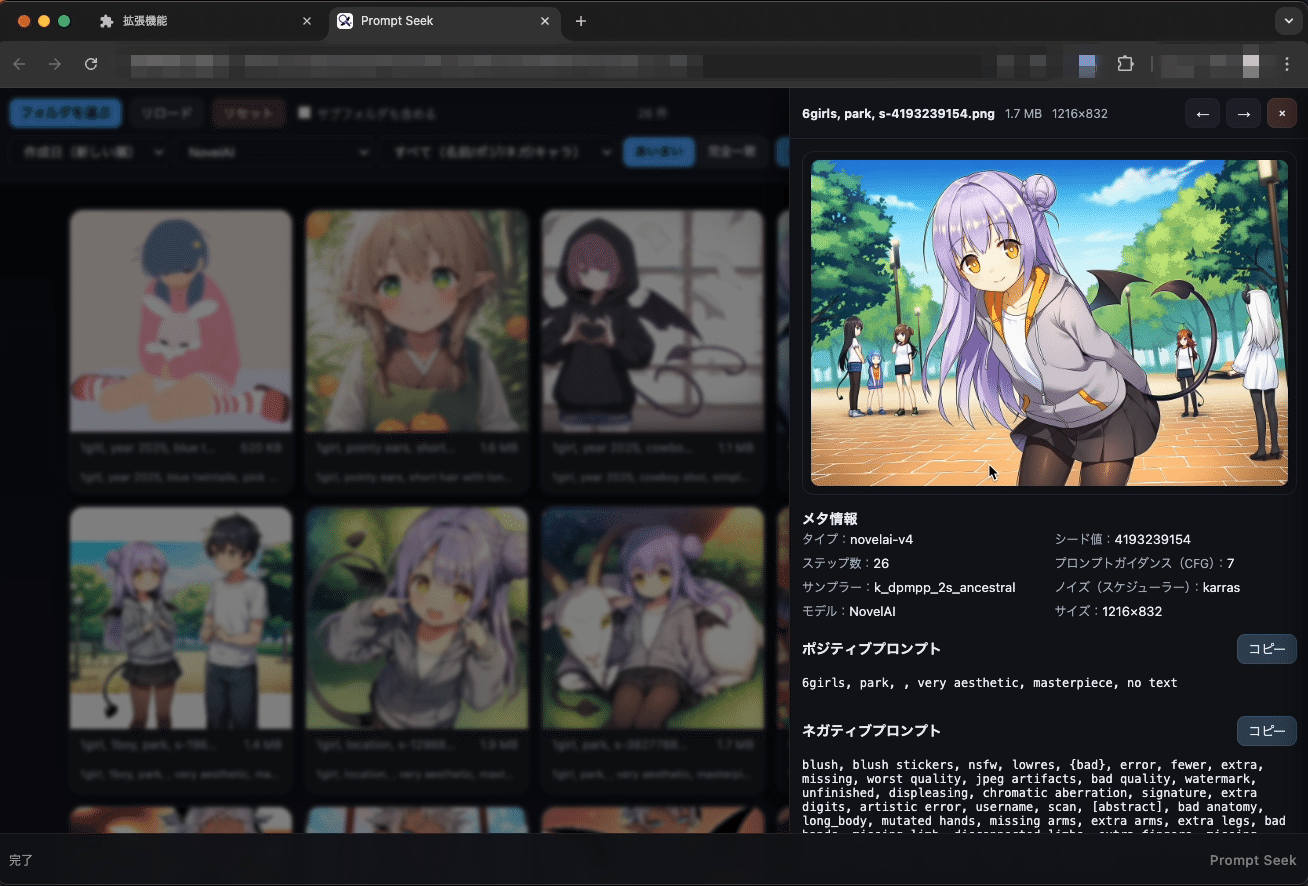
任意の画像サムネイルをクリックすると、右側に詳細ウィンドウが表示されます。
詳細ウィンドはキーボードでも操作可能です。
「← →」で前後の画像に移動、「Esc」で詳細ウィンドが閉じます。
自動抽出される情報
以下の情報が自動で抽出され、整形して表示されます。
- タイプ
- シード値
- ステップ数
- プロンプトガイダンス(CFG)
- サンプラー
- ノイズ(スケジューラー)
- モデル
- サイズ
プロンプトとコピー
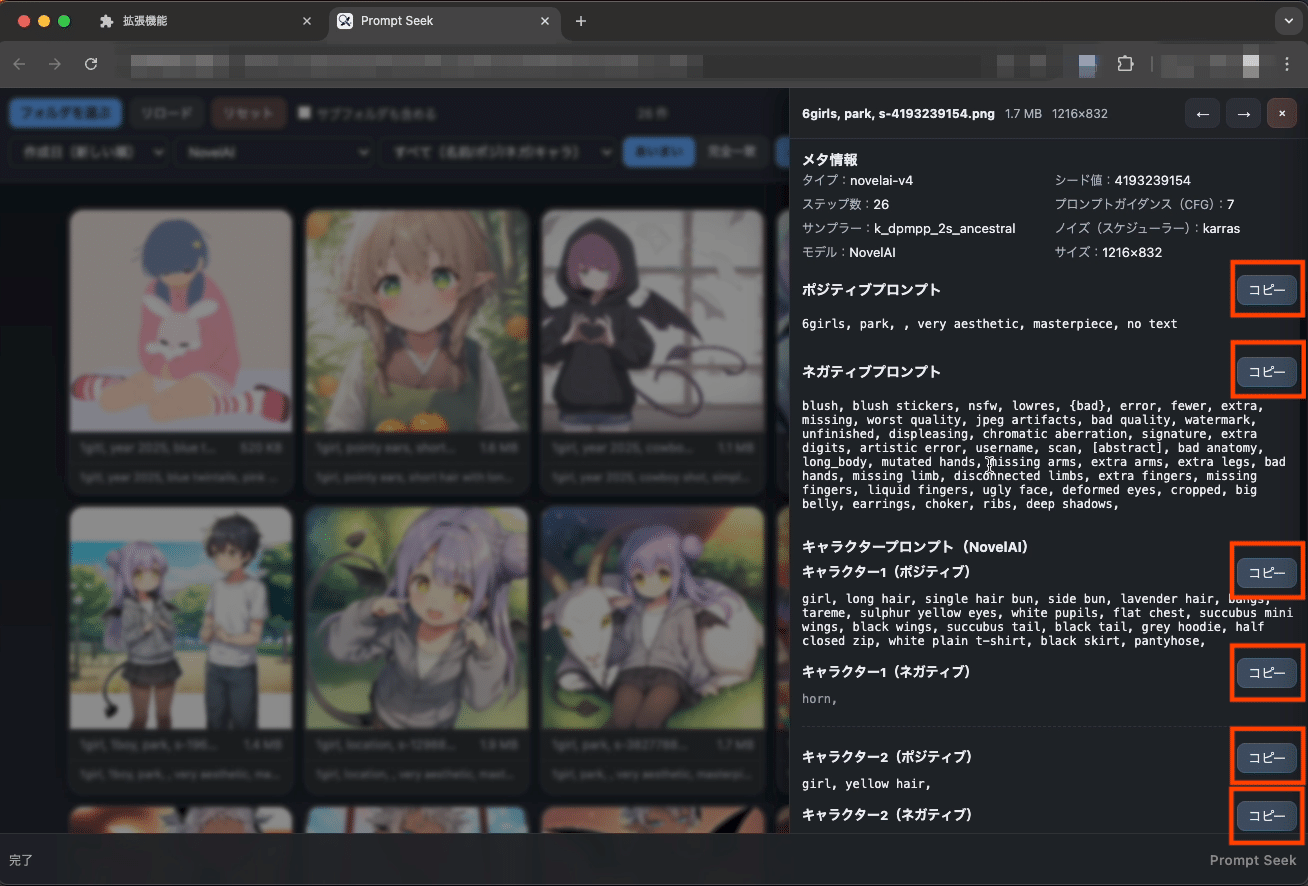
ポジティブ・ネガティブ・キャラクタープロンプト(最大6キャラ対応)を表示します。
各プロンプト横の「コピー」ボタンからワンクリックでコピー可能です。
JSON情報も表示可能
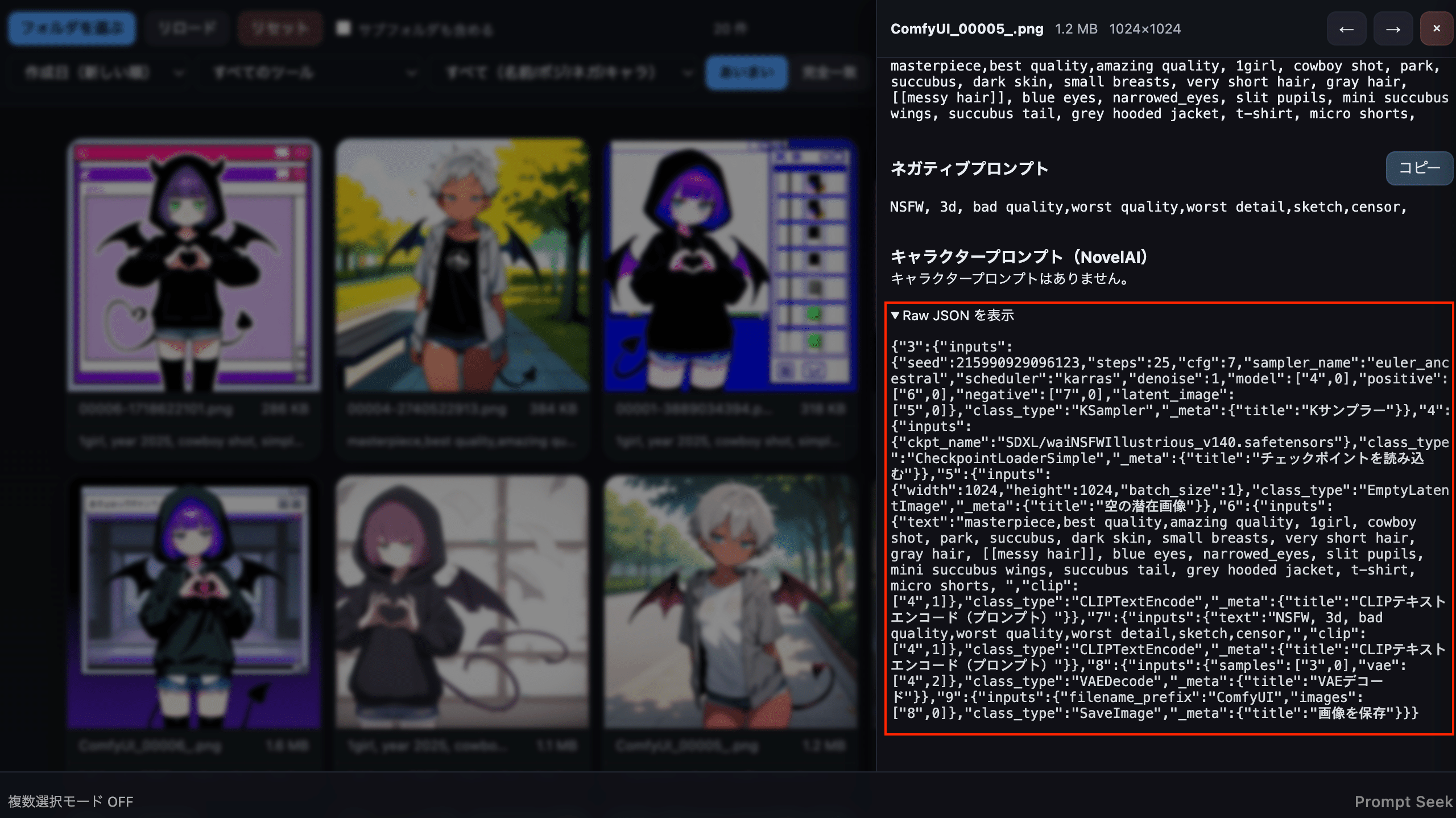
埋め込まれたJSONデータ等がある場合は、「Raw JSON を表示」をクリックすると整形表示されます。
検索機能の使い方
キーワード検索
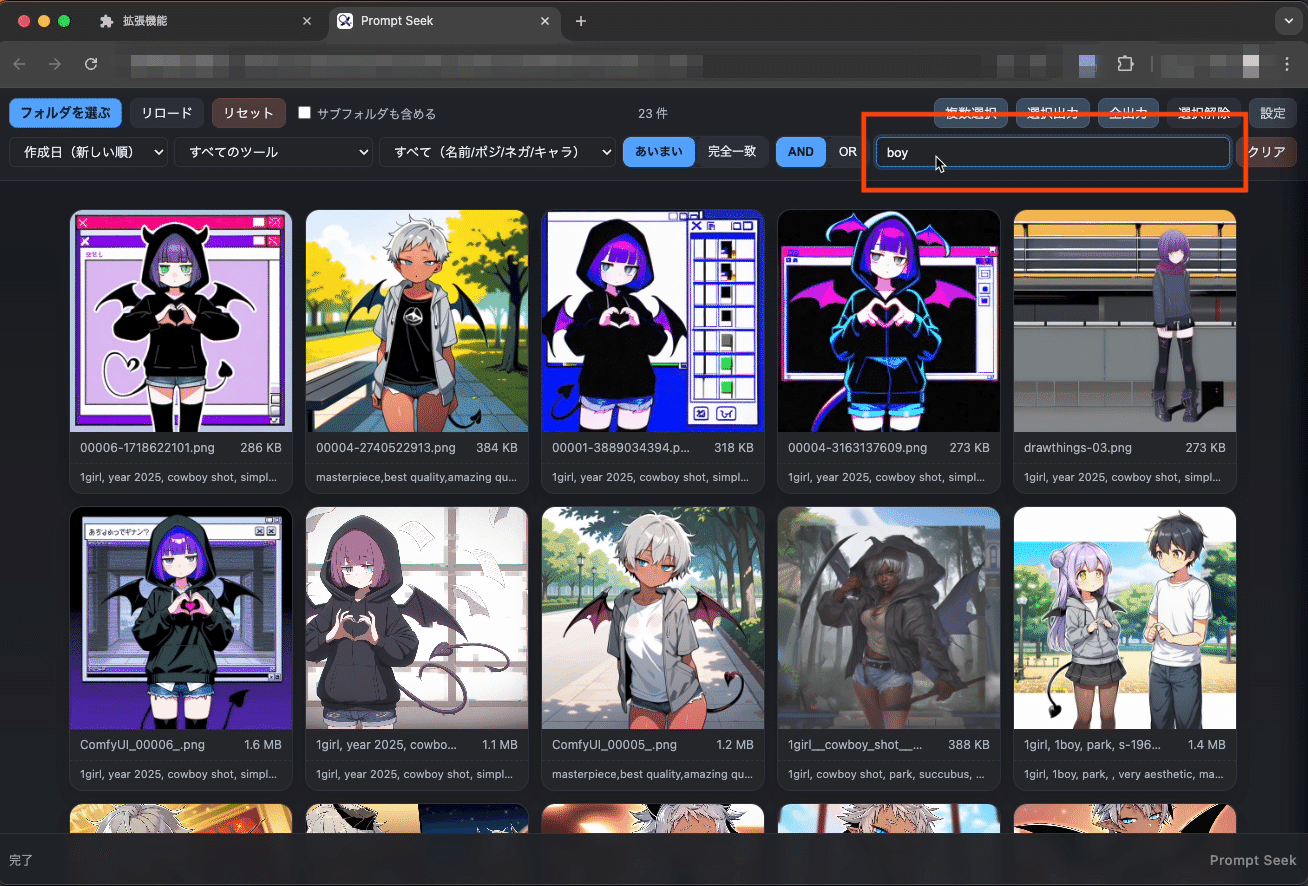
上部メニューにあるキーワード入力フォームににキーワードを入力します。
複数キーワードは「,(カンマ)」区切りで入力します。
1girl, park
1girl,park
AND / OR の切り替え
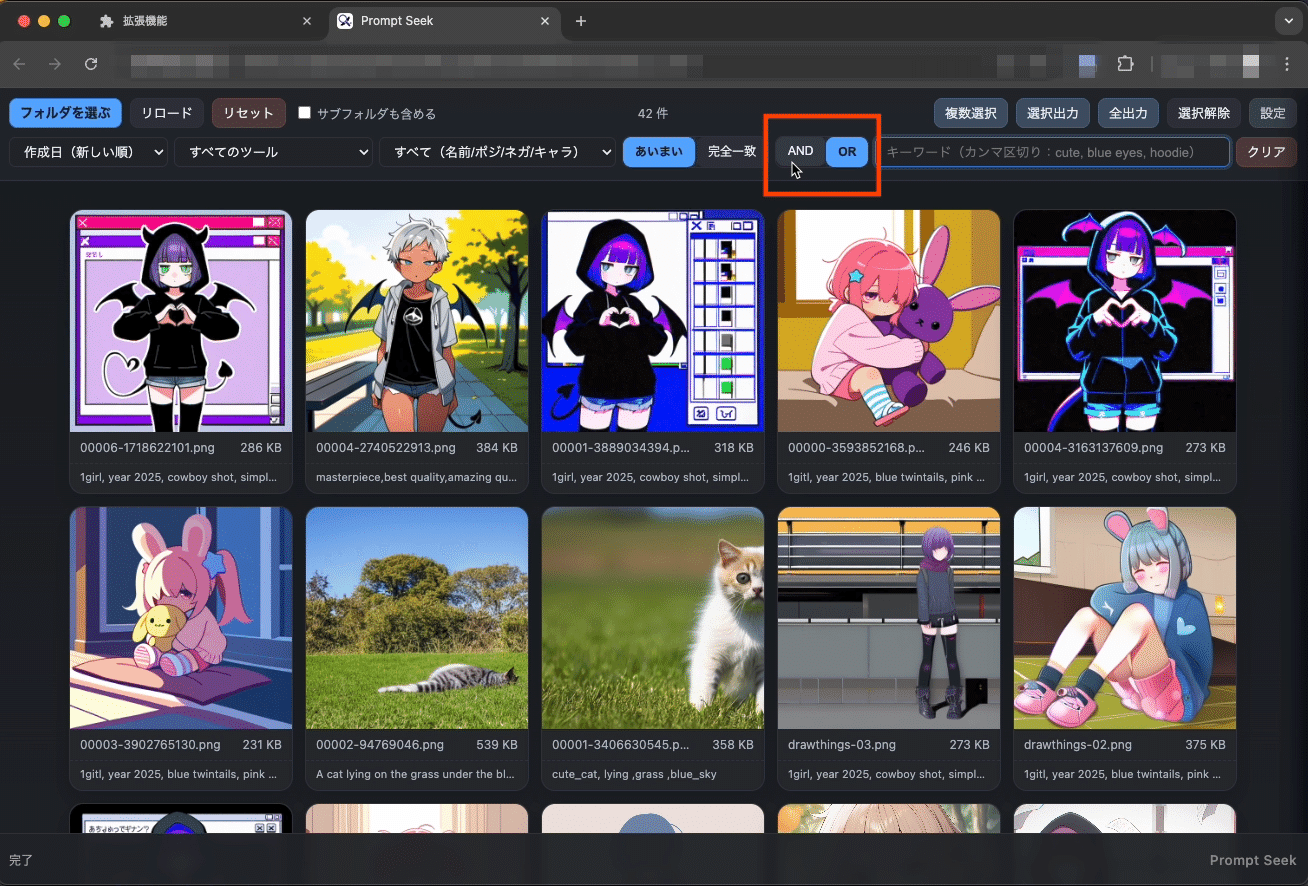
「AND」「OR」ボタンで検索条件を切り替えられます。
AND=すべてのキーワードを含む、OR=いずれかを含むイラストがヒットします。
たとえば、「1girl, park」で検索したとき、
AND検索の場合、「1girl」「park」がどちらも含まれているイラストがヒットします。
OR検索の場合、「1girl」「park」の少なくともどちらかが含まれているイラストがヒットします。
あいまい(部分一致) / 完全一致の切り替え
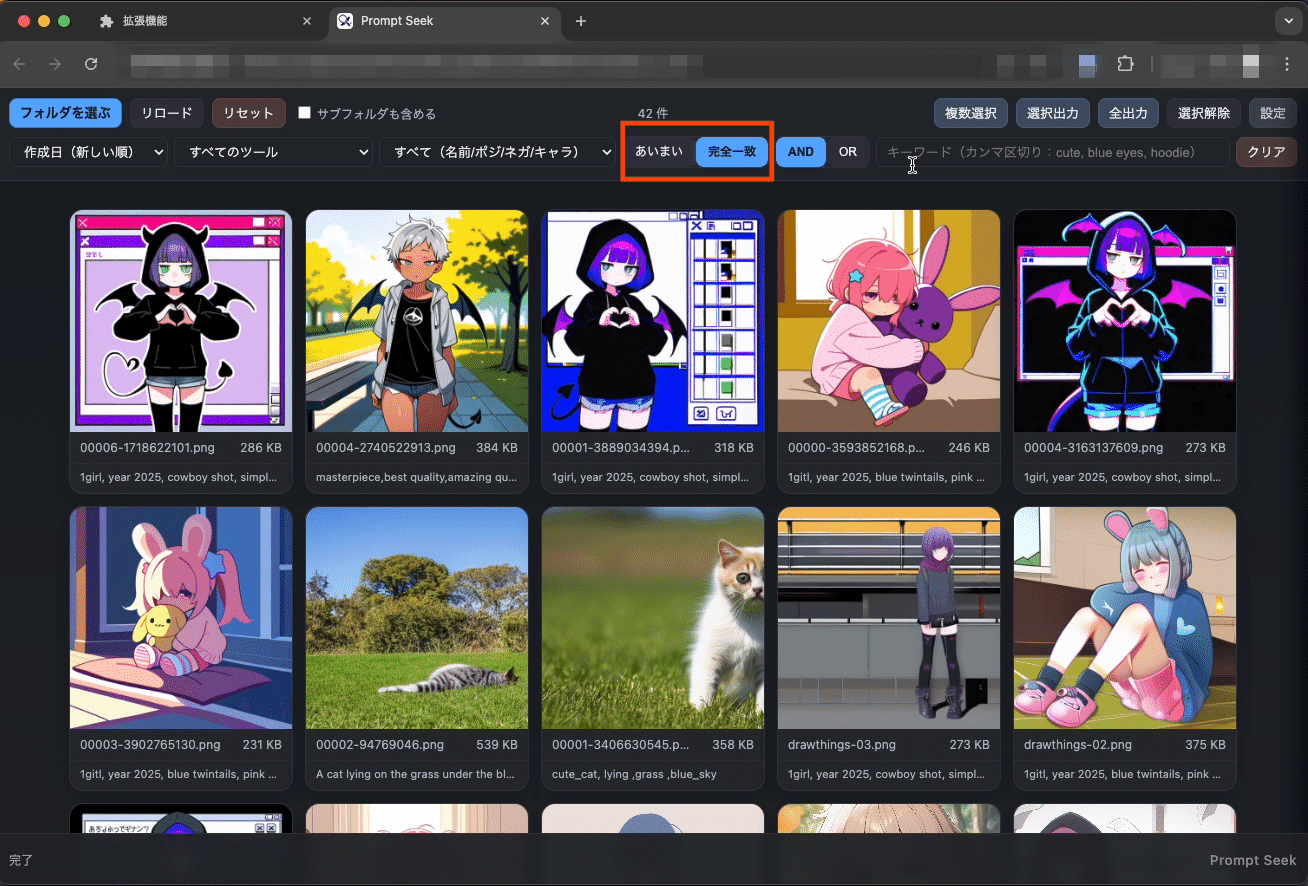
「あいまい(部分一致)」「完全一致」モードを選択可能。
完全一致ではタグ単位で正確に一致したもののみヒットします。
たとえば、「boy」で検索したとき、
あいまい検索の場合、「boy」「1boy」「cowboy shot」などプロンプト内のタグの一部などに「boy」が含まれているイラストがヒットします。
完全一致検索の場合、プロンプト内で「boy」というタグが単独で存在するイラストのみがヒットします。
たとえば「1boy」や「cowboy shot」はboyを含みますが、「boy」そのものではないためヒットしません。
また、「cowboy shot」を完全一致検索した場合、「cowboy shot」がひとつのタグとして含まれるイラストのみが表示されます。
「cowboy」や「shot」単独ではヒットしません。
検索対象の指定
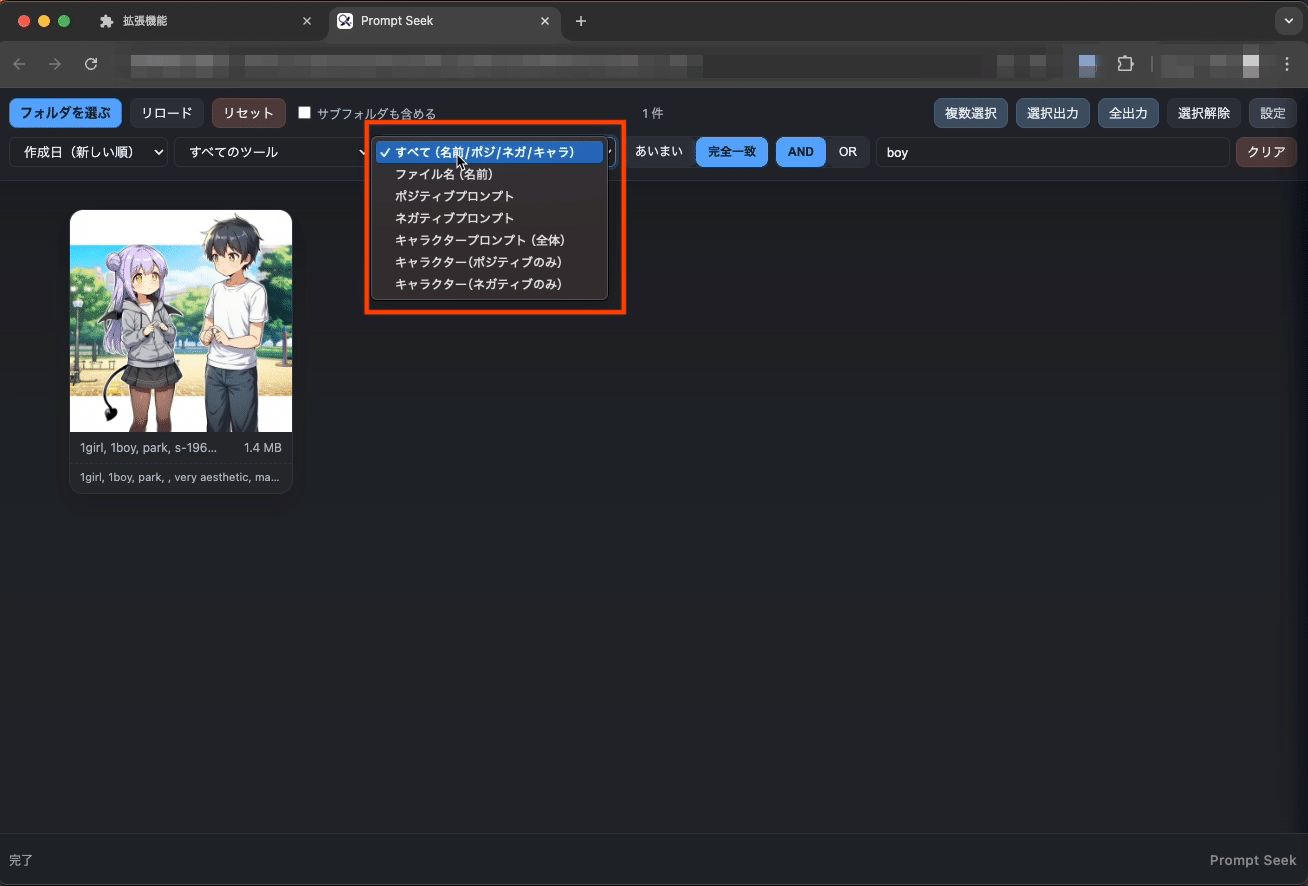
検索対象を以下の中から指定することができます。
- すべて
- ファイル名(名前)
- Positive Prompt
- Negative Prompts
- Character Prompts
- キャラクターポジティブプロンプト
- キャラクターネガティブプロンプト
ツール種別フィルタ・検索対象・あいまい / 完全一致・AND / OR、これらはすべて併用可能です。
CSV出力の使い方
複数選択モードをONにする
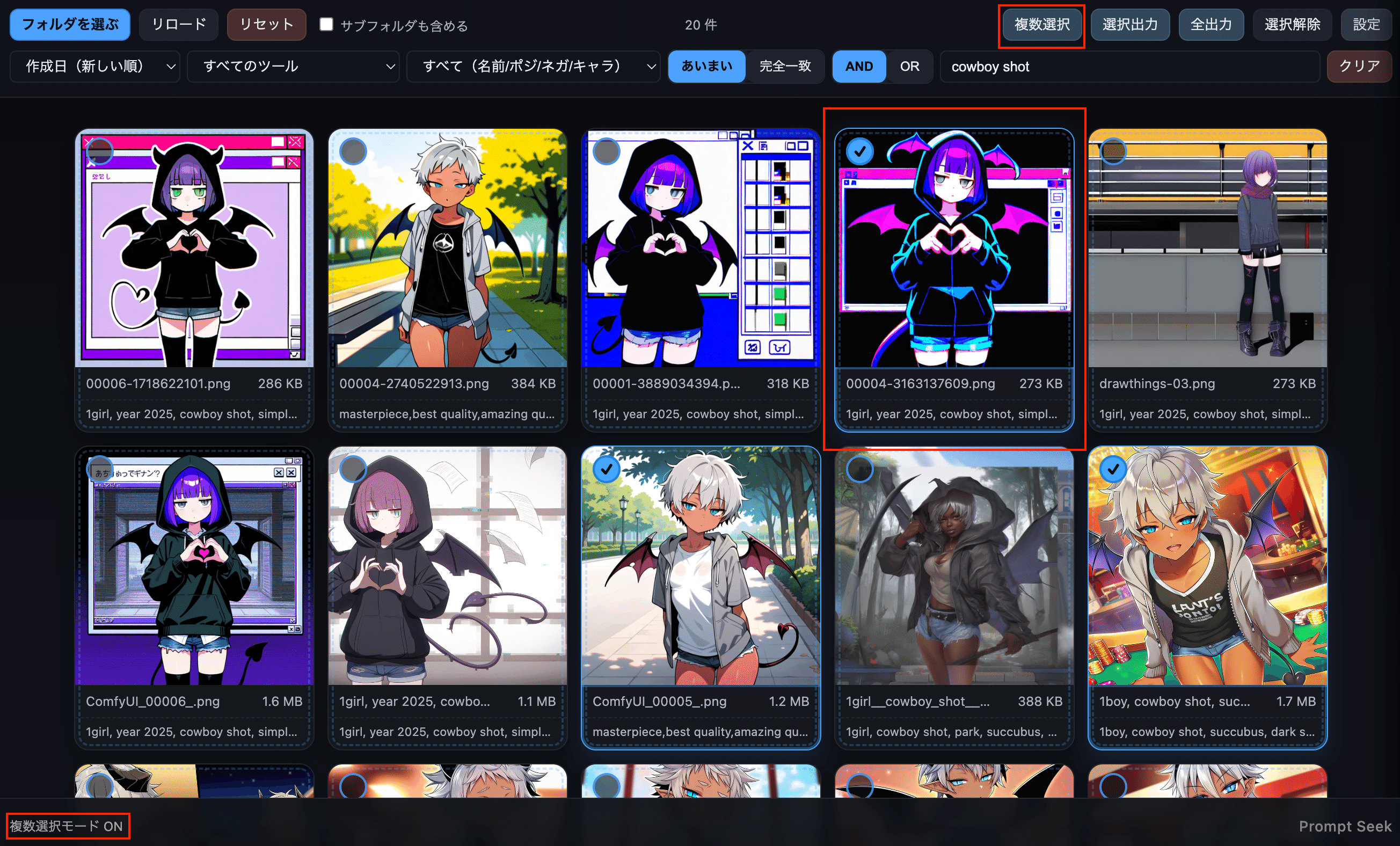
上部メニューの「複数選択」ボタンをクリックすると、選択モードがONになります。
複数選択モードになると、左下のステータス文言が「複数選択モード ON」になります。
選択状態のサムネイルは枠が強調表示されます。
出力対象を選ぶ
選択後に「複数出力」ボタンを押すと、選択した画像の情報のみCSV出力。
「全出力」を押すと、一覧全体(フォルダ全体)の画像情報をまとめて出力します。
出力項目の設定
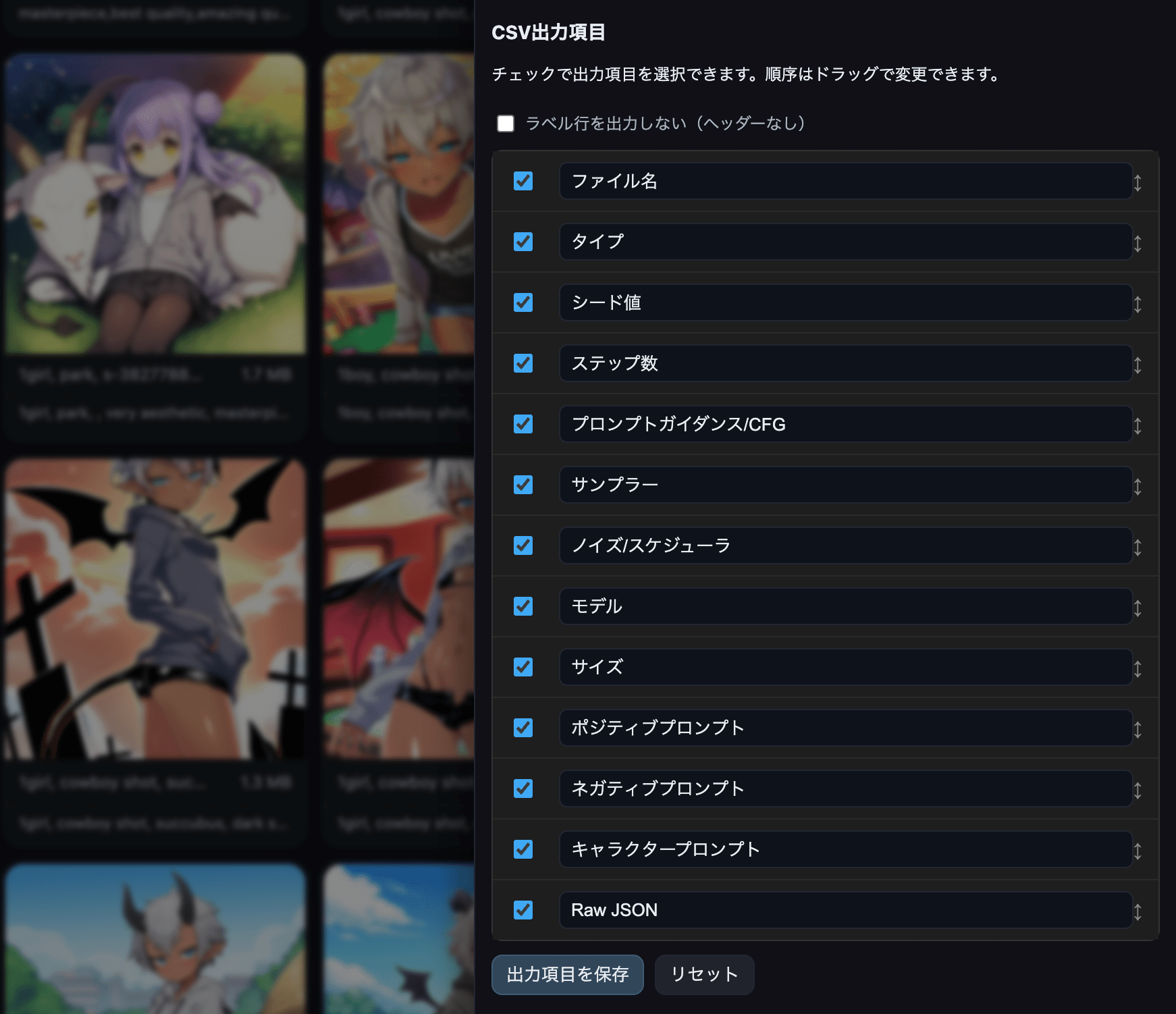
「設定ボタン」を押して設定ウィンドを開きます。
設定ウィンド内で、出力する項目や順序、ラベル名、ヘッダーの有無を変更することが可能です。
編集後に「出力項目の保存」ボタンを押すと次回以降も保持されます。
「リセット」ボタンを押すと、初期状態に戻ります。